
Senpai Stream pour iOS : Installer sur iPhone & iPad (Guide 2026)
Accédez à l’ensemble du catalogue d’animés et de films directement sur votre iPhone ou iPad. Profitez d’une expérience streaming fluide en VF et VOSTFR grâce à l’application web progressive (PWA) optimisée pour Safari et compatible AirPlay.
 Senpai Stream iOS


En raison de l’écosystème sécurisé et cloisonné d’Apple, les fichiers Android Package Kit (.apk) ne sont pas compatibles avec iOS ni avec iPadOS. En outre, les règles strictes de distribution et de propriété intellectuelle excluent les applications de streaming non autorisées de l’App Store officiel pour Senpai Stream pour iOS.
Ce guide vous explique comment utiliser en toute sécurité Senpai Stream pour iOS avec votre matériel Apple. Il expose les risques des faux profils de configuration, décrit l’installation d’une Progressive Web App (PWA) sous Safari, explique comment passer outre le blocage DNS des FAI français sur iOS grâce à des serveurs chiffrés, et répond aux questions précises des utilisateurs.
La Vérité sur « Senpai Stream APK pour iOS » et les Dangers des Faux Profils
Certains sites concurrents malveillants conseillent aux utilisateurs de « télécharger l’APK iOS, d’installer le profil de configuration, puis d’aller dans Réglages > Général > Gestion des appareils > Faire confiance au profil ». Il faut savoir pourquoi cette pratique est dangereuse pour installer Senpai Stream pour iOS :
| Procédé d’installation | Ça marche sur iOS? | Évaluation véritable de la sécurité |
|---|---|---|
| Android APK (.apk) | Non (0% de compatibilité) | Conçu uniquement pour le moteur Android. Ne peut être ouvert ni exécuté sur iOS. |
| Profils de configuration (.mobileconfig) | Extrêmement dangereux | Les profils MDM sont destinés aux parcs informatiques des entreprises. Les sites douteux les utilisent pour installer des certificats racine, intercepter le trafic Safari, modifier vos moteurs de recherche et injecter des publicités persistantes. |
| Fichier IPA installé manuellement (AltStore / Sideloadly) | Peu pratique | Nécessite un ordinateur, un compte développeur Apple gratuit et une réinstallation manuelle tous les 7 jours. |
| Application web Safari (Raccourci PWA) | Oui (100% sûr et natif) | Ajoute une icône dédiée sur l’écran d’accueil de votre iPhone qui s’exécute en plein écran comme une application classique, sans compromettre la sécurité du système. |
Vous cherchez plutôt l’application officielle pour Android? Si vous êtes équipé d’un smartphone ou d’une tablette avec cet OS, notre guide vous aidera à télécharger Senpai Stream APK.
Comment Installer Senpai Stream pour iOS sur iPhone et iPad (Guide PWA Pas à Pas)
Pour profiter de Senpai Stream pour iOS sur iPhone ou iPad de la manière la plus propre, rapide et sécurisée, il suffit de convertir le portail web actif en une Progressive Web App (PWA). Cette manipulation dissimule les barres d’adresse et de navigation de Safari, montre le logo officiel sur votre écran d’accueil et démarre le lecteur dans une interface plein écran sans distractions.
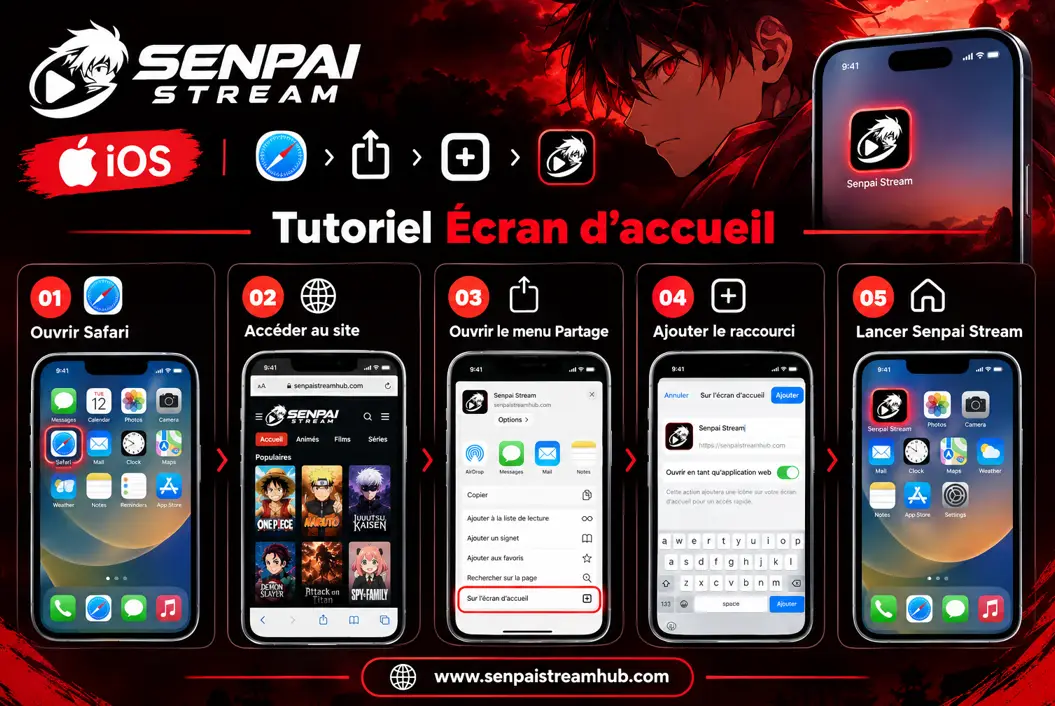
Étape 1: Ouvrir Safari sur votre appareil Apple
Lancez le navigateur Safari qui vient par défaut sur votre iPhone ou iPad. (Remarque: cette manipulation ne fonctionne qu’avec Safari. Sous iOS, les navigateurs tiers tels que Chrome ou Firefox ne permettent pas de créer de raccourcis PWA autonomes sur l’écran d’accueil).
Étape 2: Accéder au Miroir Actif Officiel
Accédez à l’adresse fonctionnelle du moment, soit la nouvelle adresse officielle de Senpai Stream. Vérifiez que la page d’accueil s’affiche en entier et que les jaquettes d’animés et de films apparaissent correctement à l’écran.
Étape 3: Ouvrir le Menu Partage
Sur votre iPhone, appuyez sur le bouton Partager (l’icône carrée surmontée d’une flèche vers le haut) qui se trouve en bas au centre de l’écran (sur iPad, elle se situe en haut à droite).
Étape 4: Sélectionner Sur l’écran d’accueil
Faites défiler vers le bas la liste des actions et choisissez « Sur l’écran d’accueil » (selon le guide officiel d’Apple sur les raccourcis web). Si vous avez l’option « Ouvrir en tant qu’application web », laissez cette option cochée. Vous pouvez renommer le raccourci en le nommant simplement « Senpai Stream ». Ensuite, appuyez sur « Ajouter » dans le coin supérieur droit.
Étape 5: Lancement de Senpai Stream pour iOS
Retournez à votre écran d’accueil. Vous voyez maintenant l’icône officielle de Senpai Stream pour iOS avec vos applications habituelles. Il suffit d’appuyer dessus pour ouvrir le site dans une fenêtre dédiée, sans barre d’adresse ni onglet inférieur de navigation.
Comment Contourner les Blocages des FAI Français sur iOS (Orange, SFR, Free, Bouygues)
En passant par le portail web plutôt que par une application sideloadée, les utilisateurs d’appareils Apple se heurtent directement aux blocages DNS ordonnés par la justice française et appliqués par Orange, SFR, Bouygues Telecom et Free. En général, lorsque le nom de domaine est filtré, Safari affiche le message « Serveur introuvable » ou « Safari ne peut pas ouvrir la page ».
Pour régler ce problème sur iPhone ou iPad sans changer profondément le système, il suffit d’utiliser un DNS chiffré:
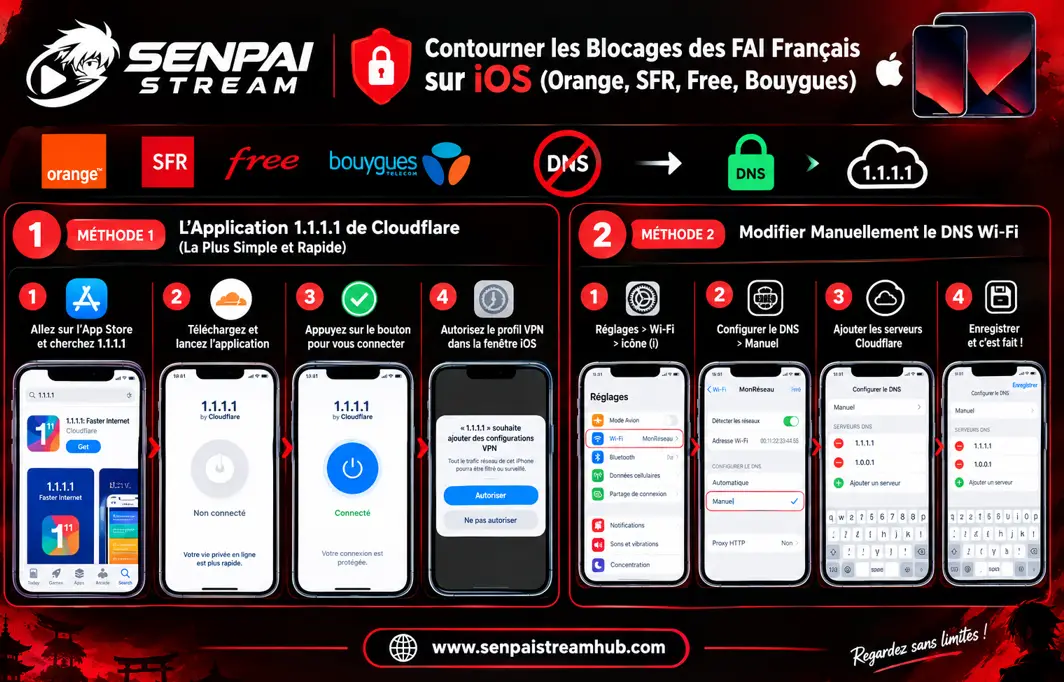
L’Application 1.1.1.1 de Cloudflare (La Plus Simple et Rapide)
- Allez sur l’App Store d’Apple et cherchez l’utilitaire « 1.1.1.1: Faster Internet » développé par Cloudflare.
- Téléchargez l’application gratuite, puis lancez-la.
- Appuyez sur le bouton central pour passer à l’état « Connecté ».
- Quand l’invitation iOS apparaît, choisissez « Autoriser » pour laisser le système installer un profil VPN local. Vos requêtes DNS transiteront alors par les serveurs sécurisés de Cloudflare et non plus par ceux de votre opérateur pour lancer Senpai Stream pour iOS.
Modifier Manuellement le DNS Wi-Fi
- Accédez aux Réglages de votre iPhone > Wi-Fi > cliquez sur l’icône d’information (i) à côté de votre réseau connecté.
- Faites défiler l’écran jusqu’à « Configurer le DNS » et remplacez « Automatique » par « Manuel ».
- Cliquez sur « Ajouter un serveur » et saisissez les adresses publiques de Cloudflare:Serveur principal: 1.1.1.1 Serveur secondaire: 1.0.0.1
- Cliquez sur « Enregistrer » en haut à droite. Safari pourra à nouveau charger les adresses alternatives de Senpai Stream sans qu’elles soient bloquées.
Bloquer les Publicités et Fenêtres Intempestives sur iOS (Configuration AdGuard et Brave)
Les hébergeurs vidéo gratuits lancent régulièrement des fenêtres pop-under et des ouvertures d’onglets intempestives. Pour regarder vos séries sur iPhone ou iPad en toute tranquillité, paramétrez un bloqueur de contenus adapté:
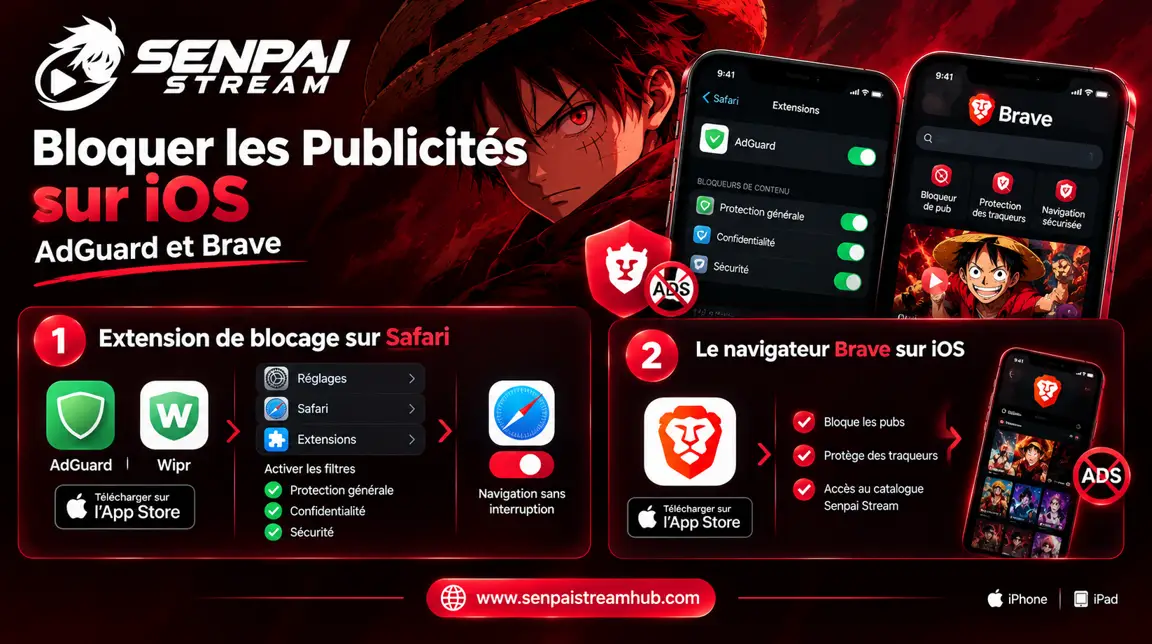
1. Activer une Extension de Blocage sur Safari
Installez AdGuard pour iOS ou Wipr directement depuis l’App Store officiel. Allez ensuite dans Réglages > Safari > Extensions (ou Bloqueurs de contenu). Activez tous les filtres disponibles: Protection générale, Confidentialité, Sécurité. Ces règles suppriment les redirections automatiques lors du clic sur les boutons du lecteur vidéo de Senpai Stream pour iOS.
2. Autre Solution: Utiliser le Navigateur Brave sur iOS
Si vous souhaitez éviter de devoir paramétrer des extensions dans Safari, téléchargez le navigateur Brave depuis l’App Store. Brave intègre nativement un bloqueur puissant de traceurs et de publicités intrusives, qui vous permet d’accéder au catalogue de Senpai Stream et de lancer les épisodes sans interruption.
iPhone, iPad et Apple TV: Choisir le Meilleur Écran de Diffusion
| Appareil / Utilisation | Utilisation sur iPhone | Utilisation sur iPad | Diffusion Apple TV / AirPlay |
|---|---|---|---|
| Idéal pour | Trajets, transports, visionnage rapide | Séances prolongées, confort au lit | Séance cinéma dans son salon |
| Image dans l’image (PiP) | Oui (Glisser le doigt vers le haut) | Oui (Fenêtre vidéo redimensionnable) | Affichage plein écran sur TV |
| Multitâche | Lecture audio en arrière-plan | Split View et Stage Manager compatibles | Utilisation autonome sur grand écran |
| Compatibilité AirPlay | Diffusion en 1080p sur Apple TV / Smart TV | Diffusion 1080p pour Apple TV / Smart TV | Récepteur natif |
Configuration AirPlay et Synchronisation des Sous-Titres
Pour envoyer votre épisode d’un iPhone ou iPad au téléviseur de votre salon:
- Lancez la lecture de votre animé ou film dans le lecteur de Safari.
- Appuyez sur l’icône AirPlay qui figure dans la barre de contrôle vidéo d’iOS.
- Sélectionnez votre Apple TV ou votre Smart TV compatible AirPlay 2.
Dépannage des Problèmes Courants sur iOS
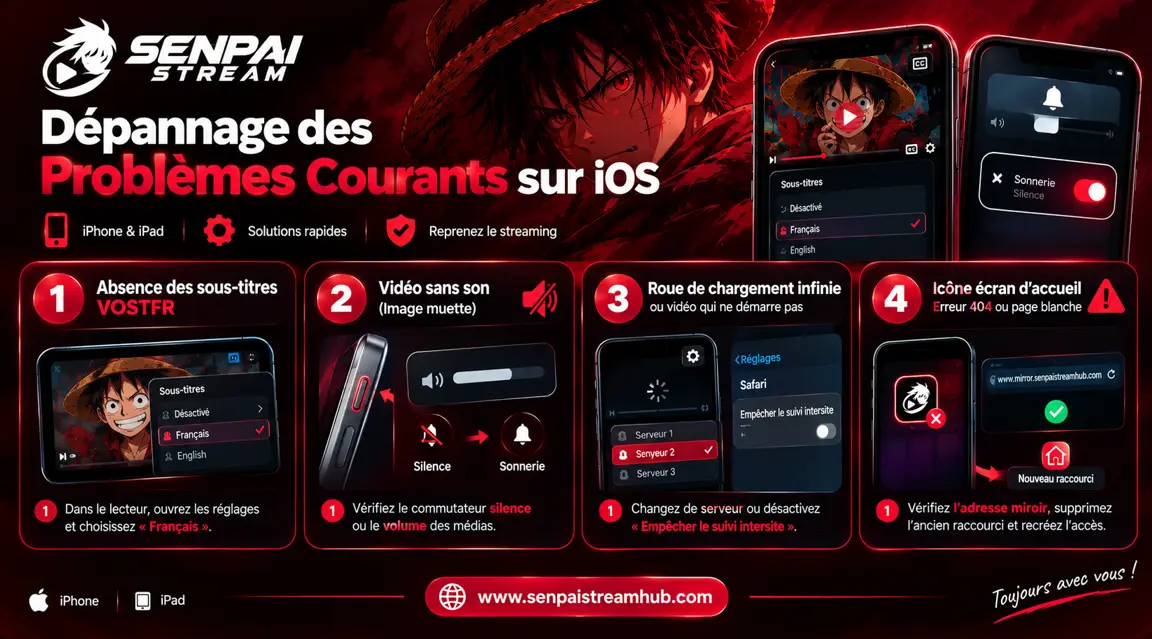
Absence des sous-titres VOSTFR
Safari, par défaut, masque parfois les pistes de sous-titres externes (.vtt) dans le lecteur vidéo. Pendant la lecture, appuyez sur l’icône de réglages audio et sous-titres (bulle de dialogue ou symbole CC) dans la barre native d’iOS et choisissez manuellement la langue « Français » au lieu de « Désactivé ».
Vidéo sans son (Image muette)
Le commutateur physique Silence ou le bouton Action de votre iPhone est souvent activé, ou le volume des médias est au minimum. Le lecteur Safari respecte scrupuleusement le mode silencieux de l’appareil, à la différence des réseaux sociaux. Faites passer le commutateur latéral sur Sonnerie ou bien glissez le Centre de contrôle pour remonter le curseur sonore.
Roue de chargement infinie ou vidéo qui ne démarre pas
La protection renforcée de Safari contre le suivi intersite peut entrer en conflit avec les serveurs d’hébergement. Dans le lecteur de Senpai Stream, ouvrez la roue dentée pour tester le Serveur 2 ou le Serveur 3. Si le problème persiste, allez dans Réglages > Safari et désactivez temporairement l’option « Empêcher le suivi intersite ».
L’icône de l’écran d’accueil renvoie une erreur 404 ou une page blanche
Le domaine web enregistré a été désactivé suite à un blocage par les opérateurs français. En revenant sur notre portail, vérifiez l’adresse miroir active du jour, supprimez l’ancien raccourci et recréez l’accès sur l’écran d’accueil en moins de 30 secondes.
Foire Aux Questions (FAQ)
?
L’application Senpai Stream APK est-elle disponible sur iOS?
▼
Non. L’APK est un format exclusif au système Android et ne fonctionne pas sous iOS. Tout site qui se présente comme pouvant distribuer un « APK Senpai Stream pour iPhone » met à disposition des fichiers non conformes ou dangereux. Privilégiez l’installation via le raccourci PWA Safari décrit dans ce guide pour utiliser Senpai Stream pour iOS.
?
Est-ce qu’il faut installer un profil de configuration pour regarder Senpai Stream?
▼
Non. Ne validez jamais l’installation de profils de configuration tiers ou de certificats de gestion d’appareil provenant de plateformes de streaming. Vous n’avez pas besoin d’un profil administrateur sur votre appareil pour la lecture normale dans Safari.
?
Pourquoi est-ce que le site Senpai Stream est inaccessible ou bloqué sur mon iPhone?
▼
Les fournisseurs d’accès à Internet français bloquent souvent les sites de streaming grâce à leurs serveurs DNS, sur réquisition judiciaire. Pour rétablir l’accès depuis votre iPhone ou iPad, installez l’application gratuite Cloudflare 1.1.1.1 sur l’App Store, ou modifiez manuellement les DNS de votre connexion Wi-Fi pour les adresses 1.1.1.1 et 1.0.0.1.
?
Est-il possible d’enregistrer des épisodes pour les regarder hors-ligne sur iPhone?
▼
L’APK Android inclut parfois une gestion du stockage en direct, tandis qu’iOS limite les téléchargements en arrière-plan depuis un navigateur classique. Cependant, certains hébergeurs partenaires tels que Streamtape ou Vidmoly proposent un bouton de téléchargement direct sous le lecteur pour enregistrer le fichier .mp4 dans l’application native « Fichiers » d’iOS.
?
Comment faire pour supprimer les ouvertures d’onglets publicitaires dans Safari?
▼
Installez un bloqueur de contenu éprouvé tel qu’AdGuard pour iOS depuis l’App Store, puis activez-le dans Réglages > Safari > Extensions, ou accédez directement à la plateforme en utilisant l’application Brave pour iOS.
?
Est-il possible de voir le catalogue sur un PC Windows ou un Mac?
▼
Oui. Les ordinateurs permettent d’utiliser des raccourcis clavier pratiques et acceptent l’installation d’émulateurs Android complets. Pour suivre la démarche d’installation sur ordinateur de bureau, reportez-vous à notre tutoriel de Senpai Stream sur PC.
Verdict Final : Senpai Stream pour iOS
Même si l’installation d’un package .apk classique sur iPhone ou iPad reste impossible, l’accès à Senpai Stream pour iOS via une Progressive Web App (PWA) sur Safari permet d’obtenir une ergonomie proche de celle d’une application dédiée, tout en évitant d’exposer vos appareils aux risques liés aux profils tiers. En combinant ce raccourci au résolveur DNS 1.1.1.1 de Cloudflare ainsi qu’à un bloqueur de contenus validé pour Safari, vous accédez à des milliers d’animés, de films et de séries en haute définition, en VF comme en VOSTFR.
Suivez les étapes indiquées ci-dessus, enregistrez l’adresse miroir qui s’affiche sur votre écran d’accueil et faites dès aujourd’hui de votre iPhone ou iPad un espace multimédia nomade et sans interruption.