
Senpai Stream sur PC : Télécharger et Installer sur Windows & Mac (2026)
Regardez des milliers d’animés, films et séries en direct sur votre écran d’ordinateur. Profitez d’une diffusion fluide en 1080p FHD et 4K avec BlueStacks 5, LDPlayer 9, l’accélération matérielle GPU et les commandes clavier.

 VOSTFR
 VF
VF VOSTFR
Regarder ses animés japonais, ses films et ses séries sur un écran d’ordinateur ou un moniteur haute définition offre un confort visuel nettement supérieur à celui des smartphones : une meilleure fidélité d’affichage, des commandes au clavier plus précises et la stabilité d’une connexion filaire Ethernet. Cependant, comme Senpai Stream a été développé principalement sous la forme d’une application Android (.apk) et d’un catalogue web, il n’existe aucun programme d’installation natif officiel en .exe pour Windows ou en .dmg pour macOS.
Pour profiter de Senpai Stream sur un ordinateur, deux méthodes fiables s’offrent à vous : utiliser directement le lecteur web officiel depuis votre navigateur ou lancer l’application officielle Senpai Stream APK via un émulateur Android performant. Ce guide complet détaille ces deux approches, compare les meilleurs émulateurs, explique la configuration sur les puces Apple Silicon, liste les raccourcis clavier essentiels et résout les problèmes fréquents pour garantir une lecture fluide en 1080p Full HD.
Navigateur Web ou Émulateur Android sur PC : Quelle Option Choisir ?
Avant de configurer un émulateur, déterminez si le portail web suffit à votre usage ou si l’installation de l’application dédiée est préférable :
| Critère de Comparaison | Senpai Stream via Navigateur Web | Senpai Stream APK via Émulateur Android |
|---|---|---|
| Temps d’installation | Immédiat (Ouvrez le navigateur et entrez l’URL) | 5 à 10 minutes (Configuration unique de l’émulateur) |
| Ressources système | Très faible (Consommation standard de RAM du navigateur) | Modérée (Alloue 2 à 4 cœurs CPU et 2 à 4 Go de RAM) |
| Résistance aux blocages FAI | Faible (Vulnérable aux blocages DNS des FAI français) | Élevée (Contourne la majorité des restrictions DNS sur le web) |
| Exposition publicitaire | Modérée à forte (Dépend de vos bloqueurs de pubs) | Minimale et épurée (Interface applicative native) |
| Gestion du multitâche | Onglets de navigation classiques | Fenêtre flottante PiP et instances en arrière-plan |
| Usage recommandé | Sessions de visionnage rapides et occasionnelles | Poste de streaming multimédia permanent et sans pub |
Configuration Système Requise pour Faire Tourner un Émulateur Android sur PC
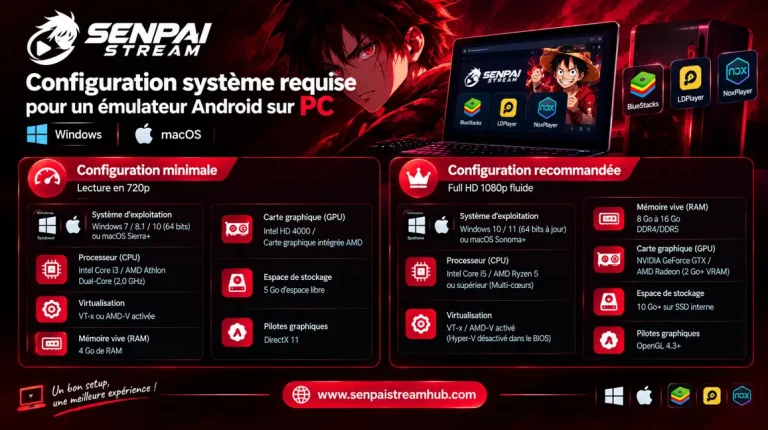
Les émulateurs Android créant un environnement système virtualisé complet au sein de Windows ou macOS, votre matériel doit respecter certains prérequis techniques de base :
| Composant Matériel | Configuration Minimale (Lecture en 720p) | Configuration Recommandée (Full HD 1080p Fluide) |
|---|---|---|
| Système d’exploitation | Windows 7 / 8.1 / 10 (64 bits) ou macOS Sierra+ | Windows 10 / 11 (64 bits à jour) ou macOS Sonoma+ |
| Processeur (CPU) | Intel Core i3 / AMD Athlon Dual-Core (2,0 GHz) | Intel Core i5 / AMD Ryzen 5 ou supérieur (Multi-cœurs) |
| Prise en charge de la virtualisation | Virtualisation matérielle (VT-x ou AMD-V) activée | VT-x / AMD-V activé avec Hyper-V désactivé dans le BIOS |
| Mémoire vive (RAM) | 4 Go de mémoire physique | 8 Go à 16 Go de RAM DDR4/DDR5 |
| Carte graphique (GPU) | Intel HD 4000 / Carte graphique intégrée AMD | Carte dédiée NVIDIA GeForce GTX / AMD Radeon (2 Go+ VRAM) |
| Espace de stockage | 5 Go d’espace libre sur disque dur ou SSD | 10 Go+ disponibles sur un disque SSD interne |
| Pilotes graphiques | Pilotes compatibles DirectX 11 | Pilotes à jour compatibles OpenGL 4.3+ |
Les 3 Meilleurs Émulateurs Android pour Senpai Stream
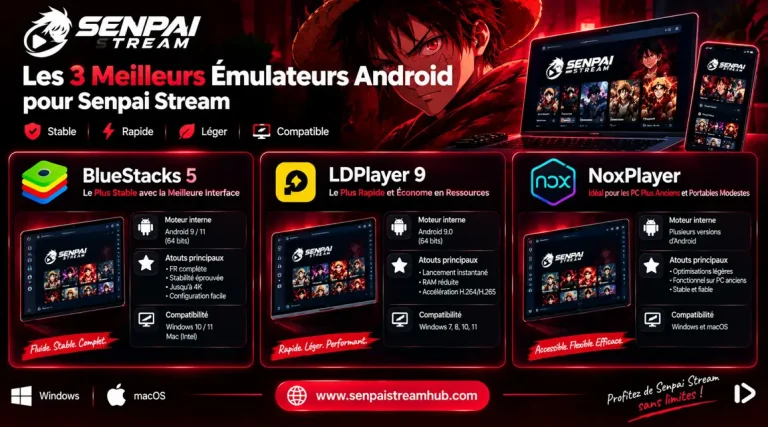
Privilégiez un émulateur léger orienté vers la lecture multimédia plutôt qu’un outil lourd conçu pour le jeu mobile en 3D, afin de réduire la chauffe de votre machine et préserver vos ressources CPU:
BlueStacks 5 (Le Plus Stable avec la Meilleure Interface)
LDPlayer 9 (Le Plus Rapide et Économe en Ressources)
NoxPlayer (Idéal pour les PC Plus Anciens et Portables Modestes)
Comment Télécharger et Installer un Émulateur Android sur PC (Guide BlueStacks)
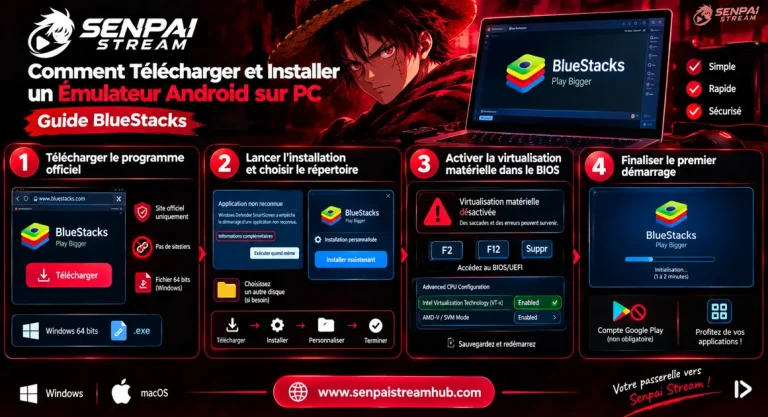
Bien que l’agencement visuel varie légèrement d’un émulateur à l’autre, la séquence d’installation reste similaire sur tous les systèmes Windows :
Étape 1 : Télécharger le Programme d’Installation Officiel
Étape 2 : Lancer l’Installation et Choisir le Répertoire
Étape 3 : Activer la Virtualisation Matérielle dans le BIOS (Étape Cruciale)
Étape 4 : Finaliser le Premier Démarrage du Moteur
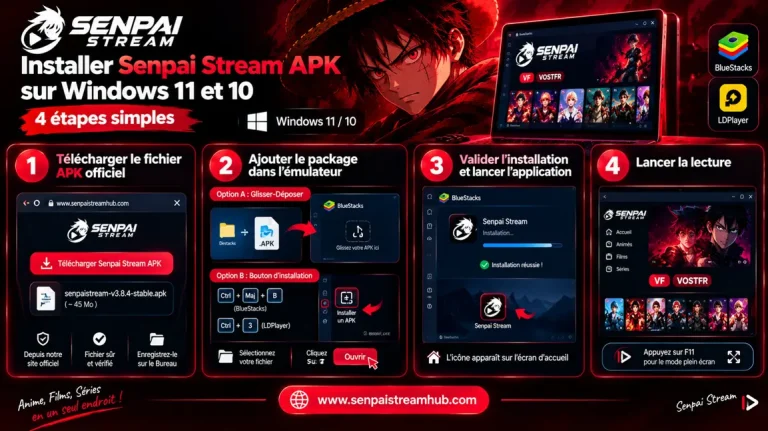
Procédure Pas à Pas : Installer Senpai Stream APK sur Windows 11 et 10
Une fois votre émulateur opérationnel, l’ajout du fichier APK s’effectue en quelques clics :
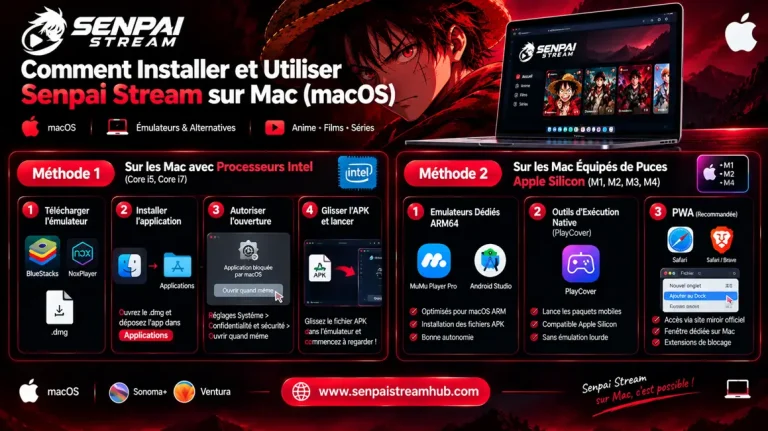
Comment Installer et Utiliser Senpai Stream sur Mac (macOS)
L’installation de l’application sur un ordinateur Apple varie selon l’architecture de votre processeur :
Méthode 1 : Sur les Mac avec Processeurs Intel (Core i5, Core i7)
Méthode 2 : Sur les Mac Équipés de Puces Apple Silicon (M1, M2, M3, M4)
Les émulateurs traditionnels comme BlueStacks 5 ne tournent pas de manière native sur l’architecture ARM d’Apple. Plusieurs alternatives existent pour les processeurs de série M :
Raccourcis Clavier Utiles pour le Lecteur Vidéo sur PC
Regarder ses vidéos sur PC permet de profiter des raccourcis clavier pour piloter la lecture sans manipuler la souris :
| Action / Commande | Raccourci Clavier Principal | Effet sur le Lecteur Vidéo |
| Lecture / Pause | Espace ou K | Met en pause ou relance la vidéo instantanément |
| Avance Rapide (+10s) | Flèche Droite (→) ou L | Passe les génériques de début et les résumés d’épisodes |
| Retour Arrière (-10s) | Flèche Gauche (←) ou J | Revient en arrière pour revoir un passage ou un dialogue |
| Plein Écran (Activer/Quitter) | F11 (ou Entrée selon le lecteur) | Affiche la vidéo sur l’ensemble de votre écran sans bordures |
| Volume Haut / Bas | Flèche Haut (↑) / Flèche Bas (↓) | Ajuste le volume sonore par paliers de 5 % |
| Couper le Son (Muet) | M | Coupe ou réactive le son instantanément |
| Quitter le Plein Écran | Échap | Revient à l’affichage fenêtré standard |
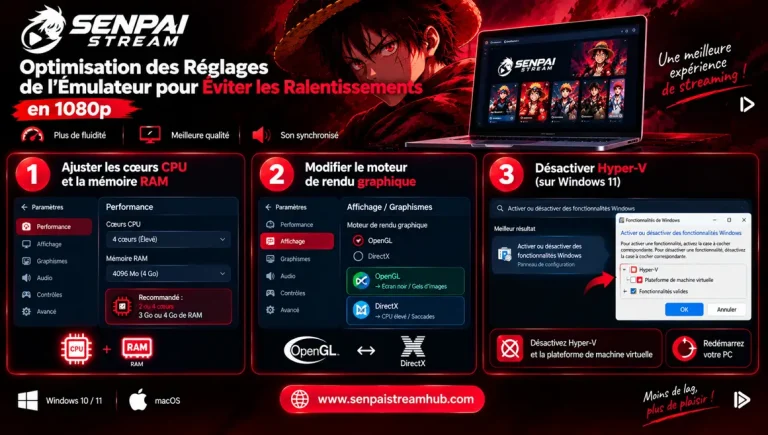
Optimisation des Réglages de l’Émulateur pour Éviter les Ralentissements en 1080p
Si vous remarquez des micro-coupures, des pertes d’images ou un léger décalage entre le son et l’image, appliquez ces trois ajustements dans les options de votre émulateur :
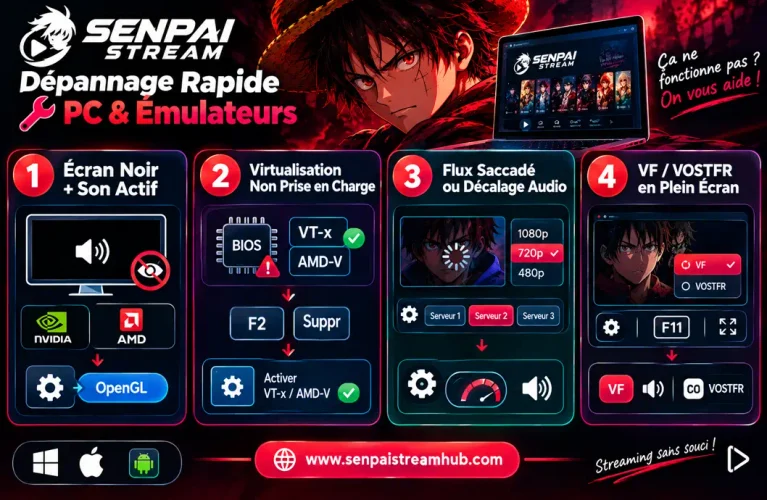
Dépannage des Pannes Fréquentes sur PC et Émulateurs
Foire Aux Questions (FAQ)
Retrouvez les réponses claires et précises aux interrogations les plus fréquentes concernant l’émulation, la sécurité et l’usage de Senpai Stream sur ordinateur.
Existe-t-il un fichier d’installation officiel en .exe pour Senpai Stream sur PC ?
Non. Senpai Stream ne propose pas de programme natif sous forme de fichier .exe. Tout site web prétendant fournir un fichier senpaistream.exe ou senpai-stream-pc-setup.exe distribue des logiciels non officiels potentiellement malveillants. Privilégiez toujours l’archive officielle .apk exécutée au sein d’un émulateur reconnu.
L’utilisation d’un émulateur ralentit-elle les performances du PC ?
Les émulateurs récents comme BlueStacks 5 et LDPlayer 9 ont été allégés pour fonctionner discrètement en tâche de fond sans monopoliser votre système. Dès lors que votre PC dispose d’au moins 8 Go de mémoire vive et que la virtualisation matérielle est activée, l’impact sur les performances lors du visionnage reste minime.
Peut-on diffuser le contenu sur une télévision plutôt que sur un écran d’ordinateur ?
Tout à fait. Si vous préférez profiter de vos séries sur le téléviseur de votre salon plutôt que sur votre bureau, vous pouvez installer l’application directement sur votre boîtier multimédia. Consultez prochainement notre guide complet dédié à l’installation de Senpai Stream sur Smart TV et Amazon FireStick.

Verdict Final : Senpai Stream sur PC
Profiter de Senpai Stream sur PC reste la solution la plus confortable pour tous les passionnés d’animés et de cinéma souhaitant visionner leurs contenus sur grand écran. En associant le fichier APK officiel à un émulateur performant comme LDPlayer ou BlueStacks, vous bénéficiez du décodage matériel complet, de raccourcis clavier pratiques et d’une lecture fluide en Full HD 1080p, que ce soit en VF ou en VOSTFR.
Que vous fassiez le choix d’exécuter l’application sous émulateur pour contourner d’éventuels blocages de noms de domaine imposés par les FAI ou que vous optiez pour le navigateur web classique, cette méthode élimine les interruptions et préserve votre confort d’écoute. Téléchargez dès à présent le fichier officiel depuis notre page d’accueil, démarrez votre émulateur et retrouvez vos séries préférées sur votre ordinateur.