
Senpai Stream sur FireStick : Installer sur TV & Android TV (Guide 2026)
Regardez vos animés, films et séries favoris directement sur votre téléviseur de salon. Profitez d’une diffusion fluide en 4K UHD et 1080p avec navigation intégrale à la télécommande Amazon Fire TV, sans passer par un ordinateur grâce à l’application Downloader.


Avec une clé Amazon Fire TV Stick, vous pouvez regarder vos animés japonais préférés, des films et des séries complètes, tout en transformant votre salon en un véritable cinéma à la demande. En prenant en charge la haute définition, le son multicanal et un décodage matériel très fluide, les appareils Fire OS (comme la FireStick Lite, 4K, 4K Max et le Fire TV Cube) offrent une expérience idéale de visionnage sur grand écran avec Senpai Stream sur FireStick.
Toutefois, Senpai Stream fonctionnant comme un catalogue multimédia indépendant et gratuit, l’application n’est pas diffusée sur l’Amazon Appstore officiel. Pour pouvoir l’utiliser sur votre appareil Fire TV, vous devez installer manuellement le fichier original au format d’archive Android Package Kit (.apk) à l’aide d’utilitaires fiables.
Ce guide complet vous montre pas à pas comment faire réapparaître le menu Options pour les développeurs sur les dernières versions de Fire OS, comment installer l’archive vérifiée avec l’application Downloader, comment régler la télécommande pour la navigation, comment adapter les fréquences d’affichage pour les animés à 24 images par seconde, et comment contourner les blocages des FAI français pour un streaming sans coupure en VF et VOSTFR avec Senpai Stream sur FireStick.
Compatibilité Amazon FireStick et Informations Techniques
L’application officielle Senpai Stream APK est compilée pour les systèmes Android. Étant donné que le système d’exploitation Fire OS d’Amazon est une version modifiée d’Android, la compatibilité avec ce package est native pour installer Senpai Stream sur FireStick :
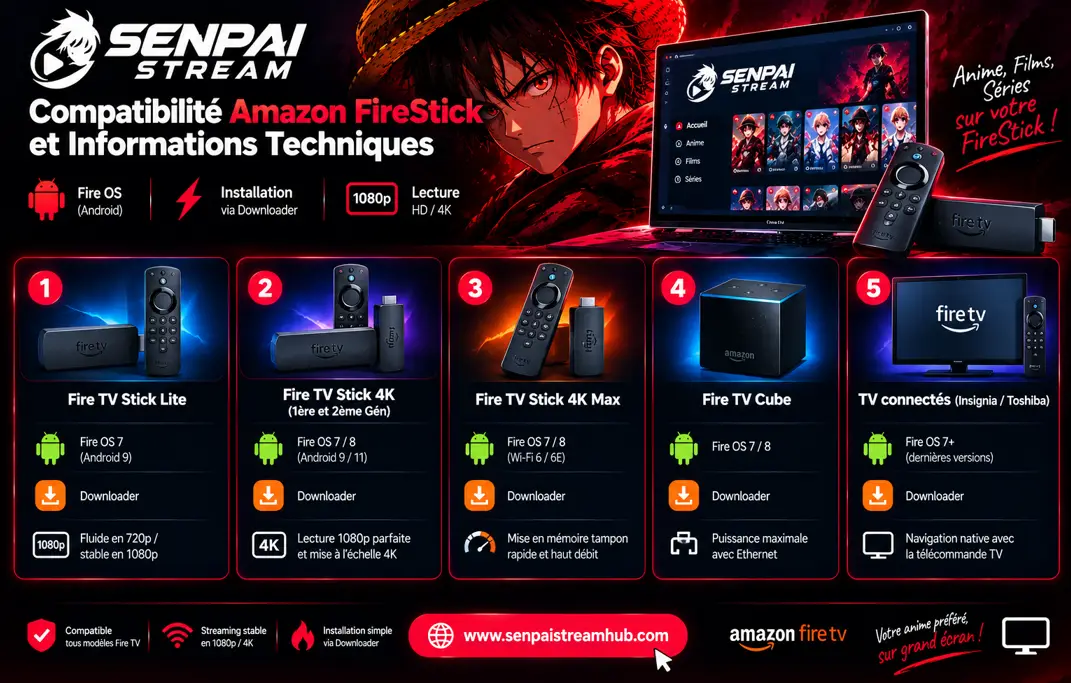
| Modèle Fire TV | Système d’exploitation | Procédé d’installation | Performances de lecture en 1080p |
|---|---|---|---|
| Amazon Fire TV Stick Lite | Fire OS 7 (Android 9) | Installation via Downloader | Fluide en 720p / stable en 1080p |
| Fire TV Stick 4K (1ère et 2ème Gén) | Fire OS 7 / 8 (Android 9 / 11) | Installation via Downloader | Lecture 1080p parfaite et mise à l’échelle 4K |
| Fire TV Stick 4K Max | Fire OS 7 / 8 (Wi-Fi 6 / 6E) | Installation via Downloader | Mise en mémoire tampon rapide et haut débit |
| Amazon Fire TV Cube | Fire OS 7 / 8 | Installation via Downloader | Puissance maximale avec connexion Ethernet |
| Téléviseurs connectés sous Fire OS (Insignia / Toshiba) | Fire OS 7 et versions ultérieures | Installation via Downloader | Navigation native avec la télécommande TV |
Vous regardez vos vidéos de préférence sur ordinateur ou sur appareil Apple? Découvrez nos tutoriels pour Senpai Stream sur PC et notre guide sécurisé pour Senpai Stream pour iOS.
Prérequis: Afficher et Activer les Options Développeur dans Fire OS
Avec les dernières mises à jour de Fire OS (Fire OS 7.2.8.5 et Fire OS 8), Amazon masque par défaut le menu des options pour les développeurs afin de limiter l’installation d’applications tierces. Il est indispensable de débloquer ce menu pour accepter l’installation de fichiers externes :
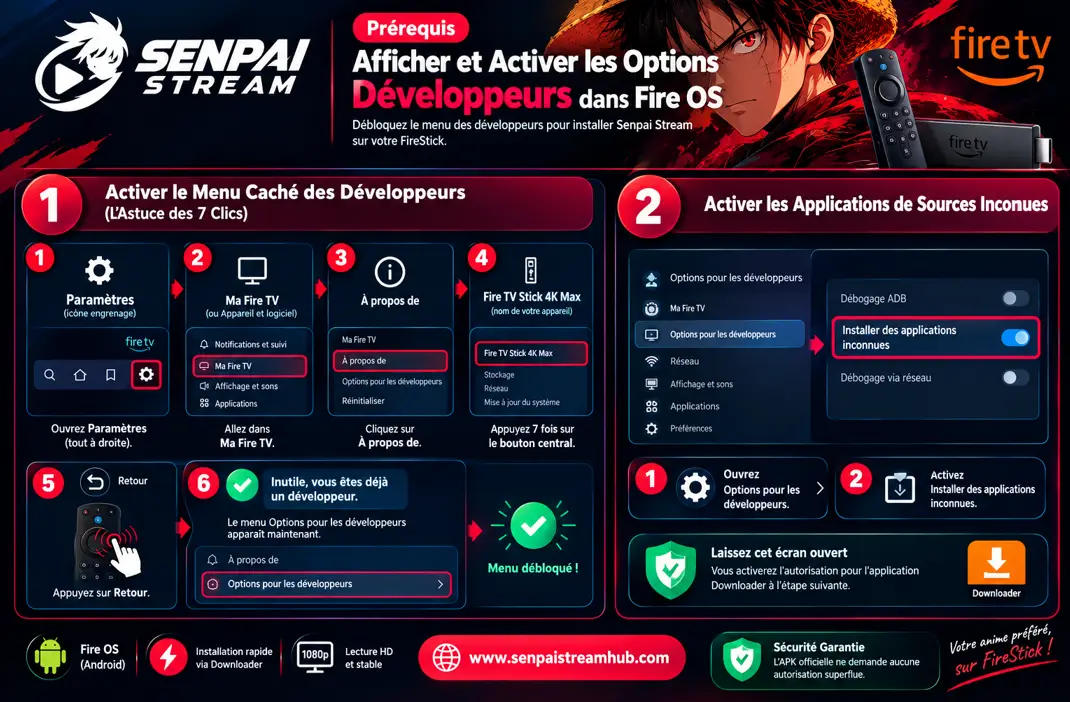
Activer le Menu Caché des Développeurs (L’Astuce des 7 Clics)
- Allumez votre Fire TV Stick et accédez aux Paramètres (icône en forme d’engrenage) situés tout à droite de la barre d’accueil.
- Cliquez sur Ma Fire TV (ou Appareil et logiciel selon votre version).
- Cliquez sur À propos de.
- Mettez en surbrillance la première ligne, qui affiche le nom de votre appareil (par exemple Fire TV Stick 4K Max).
- Appuyez rapidement 7 fois de suite sur le bouton central de votre télécommande Fire TV.
- Un message apparaîtra en bas de l’écran: « Inutile, vous êtes déjà un développeur. »
- Appuyez une seule fois sur la touche Retour. Vous verrez désormais la ligne Options pour les développeurs apparaître juste en dessous du menu À propos de (selon la documentation technique d’Amazon).
Activer les Applications de Sources Inconnues
- Ouvrez ce nouveau menu Options pour les développeurs.
- Cliquez sur Installer des applications inconnues (ou Applications de sources inconnues sur les anciens modèles).
- Laissez cet écran ouvert: vous activerez l’autorisation spécifique pour l’application Downloader lors de l’étape suivante afin de lancer l’installation de Senpai Stream sur FireStick.
Guide Étape par Étape: Comment Installer Senpai Stream APK sur FireStick (Méthode Downloader)
L’application Downloader par AFTVnews, téléchargeable gratuitement sur l’Amazon Appstore, demeure l’utilitaire le plus reconnu et le plus fiable pour installer des applications externes sur les appareils Fire TV :
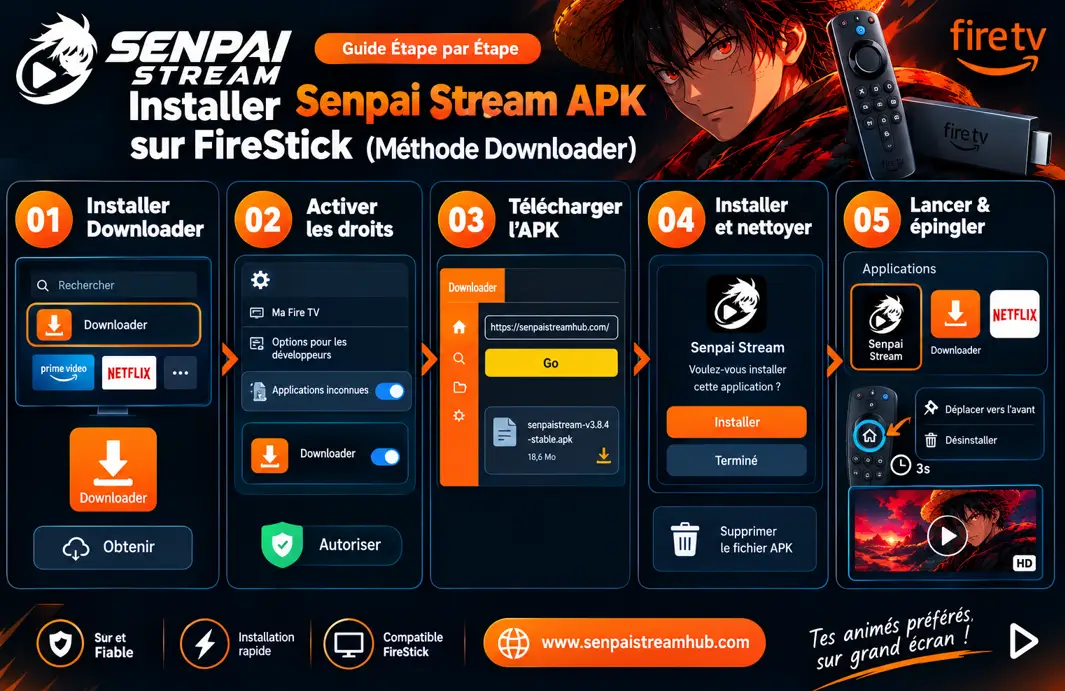
Étape 1: Installer l’Application Downloader
Depuis l’accueil de votre Fire TV, allez dans Trouver > Rechercher. Tapez ou dictez le mot « Downloader ». Dans les résultats de recherche, cliquez sur l’icône orange de Downloader. Cliquez sur Obtenir ou Télécharger afin d’installer cet utilitaire gratuit.
Étape 2: Accorder à Downloader les Droits d’Accès
Allez dans Paramètres > Ma Fire TV > Options pour les développeurs > Installer des applications inconnues. Dans la liste, localisez Downloader et mettez son statut sur Activé. Démarrez Downloader depuis votre liste d’applications. À la première ouverture, choisissez Autoriser pour que l’application puisse accéder au stockage interne et enregistrer temporairement ses fichiers d’installation.
Étape 3: Télécharger l’APK de Senpai Stream (URL & Code Downloader)
Sur l’onglet d’accueil de Downloader, cliquez sur la barre de saisie d’adresse URL pour afficher le clavier virtuel. Entrez l’adresse de téléchargement direct disponible sur notre page officielle de téléchargement Senpai Stream (fichier senpaistream-v3.8.4-stable.apk), ou indiquez votre code court numérique Downloader. Appuyez sur Go. Downloader se connectera au serveur et récupérera l’archive d’environ 18,6 Mo.
Étape 4: Lancer l’Installation et Nettoyer le Stockage
Une fois le téléchargement terminé, Fire OS ouvre automatiquement la fenêtre d’installation: « Voulez-vous installer cette application? » Avec votre télécommande, mettez en surbrillance et pressez le bouton Installer situé en bas à droite. Après avoir terminé la procédure, n’ouvrez pas immédiatement l’application. Privilégiez plutôt l’option Terminé. Downloader vous demandera alors d’effacer le fichier d’installation devenu inutile. Cliquez sur Supprimer (Delete), puis confirmez à nouveau en appuyant sur Supprimer.
Étape 5: Démarrer l’Application et l’Épingler dans les Favoris
Appuyez longuement sur le bouton Accueil de votre télécommande Fire TV pendant 3 secondes. Choisissez Applications. Descendez tout en bas de votre liste, mettez en surbrillance Senpai Stream, appuyez sur le bouton Options (les 3 lignes horizontales) de votre télécommande, et choisissez Déplacer vers l’avant. Lancez l’application, sélectionnez votre animé en VF ou en VOSTFR, et regardez vos épisodes.
Comment Résoudre les Problèmes de Navigation avec la Télécommande (Configuration Mouse Toggle)
Comme l’APK de Senpai Stream a été conçu au départ pour les écrans tactiles des smartphones, certains éléments graphiques (les boutons de sélection des serveurs 1, 2 ou 3 par exemple, ou les filtres de qualité) peuvent parfois être difficiles à atteindre avec la croix directionnelle classique de la télécommande Fire TV.
Si vous rencontrez ce souci de sélection lors de l’utilisation de Senpai Stream sur FireStick, deux solutions pratiques existent:
Réglages d’Affichage et Audio: Éliminer les Saccades et le Décalage Sonore
Pour une image impeccable en Full HD 1080p et des dialogues parfaitement audibles sur Senpai Stream sur FireStick, configurez ces deux paramètres dans les réglages de votre Fire TV :
Activer l’Ajustement à la Fréquence d’Images d’Origine (Corriger les Saccades à 24 ips)
La plupart des animés japonais sont montés à une cadence de 24 images par seconde (ips), alors que les téléviseurs et la Fire TV diffusent par défaut un signal calé sur 60 Hz. Cette différence peut provoquer de petits à-coups lors des panoramiques de caméra. Rendez-vous dans Paramètres > Affichage et sons > Affichage > Adapter à la fréquence d’images d’origine et mettez l’option sur Activé.
Corriger le Décalage Audio sur les Barres de Son et Enceintes
La voix des personnages est parfois légèrement décalée par rapport aux mouvements des lèvres parce que la Fire TV tente de convertir un signal multicanal Dolby en un flux stéréo classique. Rendez-vous dans Paramètres > Affichage et sons > Audio > Son surround et sélectionnez PCM ou Stéréo. Ce réglage impose un décodage direct en temps réel sans latence, idéal pour les flux VF et VOSTFR.
Comment Contourner le Blocage des FAI Français sur FireStick
En France, les grands opérateurs télécoms (Orange, Free, SFR, Bouygues Telecom) appliquent un filtrage DNS sur les plateformes de streaming non officielles. L’application APK communique principalement par des adresses serveurs directes, mais certains liens de lecture vidéo peuvent être bloqués sur les connexions Internet standard.
Pour retrouver une lecture fluide de Senpai Stream sur FireStick, deux solutions simples existent:
Méthode 1: Installer une Application VPN Reconnue
Installer un VPN directement depuis l’Amazon Appstore chiffre l’ensemble des données de votre Fire TV et empêche votre opérateur de brider votre débit vidéo:
- Accédez à l’outil Rechercher de votre Fire TV et installez un VPN certifié (comme ExpressVPN, NordVPN ou CyberGhost).
- Lancez l’application, connectez-vous, puis sélectionnez un serveur dans un pays frontalier (Suisse, Belgique ou Espagne).
- Démarrez Senpai Stream: toutes les passerelles de lecture s’ouvriront directement sans blocage de la part de votre FAI.
Méthode 2: Modifier les Paramètres DNS sur Fire TV
Si vous préférez ne pas souscrire à un VPN, configurez directement les résolveurs Cloudflare :
- Allez dans Paramètres > Réseau.
- Mettez en surbrillance votre connexion Wi-Fi, appuyez sur le bouton Options (3 lignes) pour « Oublier le réseau », puis reconnectez-vous.
- Au moment de saisir vos identifiants, cliquez sur Avancé au niveau de la configuration IP.
- Entrez les paramètres de votre réseau, puis renseignez les adresses des résolveurs DNS non filtrés de Cloudflare:DNS 1 : 1.1.1.1 DNS 2 : 1.0.0.1
- Validez vos réglages pour contourner les blocages régionaux.
Comment Mettre à Jour Senpai Stream sur FireStick en Toute Sécurité
Les applications installées par voie externe ne sont pas mises à jour automatiquement par l’Amazon Appstore. Quand une nouvelle version de l’application est disponible, appliquez ces recommandations :
Ne désinstallez jamais l’ancienne version
En effaçant l’application, vous perdrez vos favoris enregistrés, votre historique d’épisodes et vos points de reprise de lecture.
Téléchargez la nouvelle archive par-dessus l’ancienne
Lancez Downloader, récupérez le nouveau fichier (comme senpaistream-v3.8.5.apk) et cliquez sur Installer. Fire OS affichera une invite: « Voulez-vous installer une mise à jour pour cette application? Vos données actuelles ne seront pas perdues. »
Confirmez l’installation
Appuyez simplement sur Installer pour mettre à jour Senpai Stream sur FireStick sans perdre vos données d’épisodes ou vos favoris.
Dépannage des Erreurs Fréquentes sur FireStick
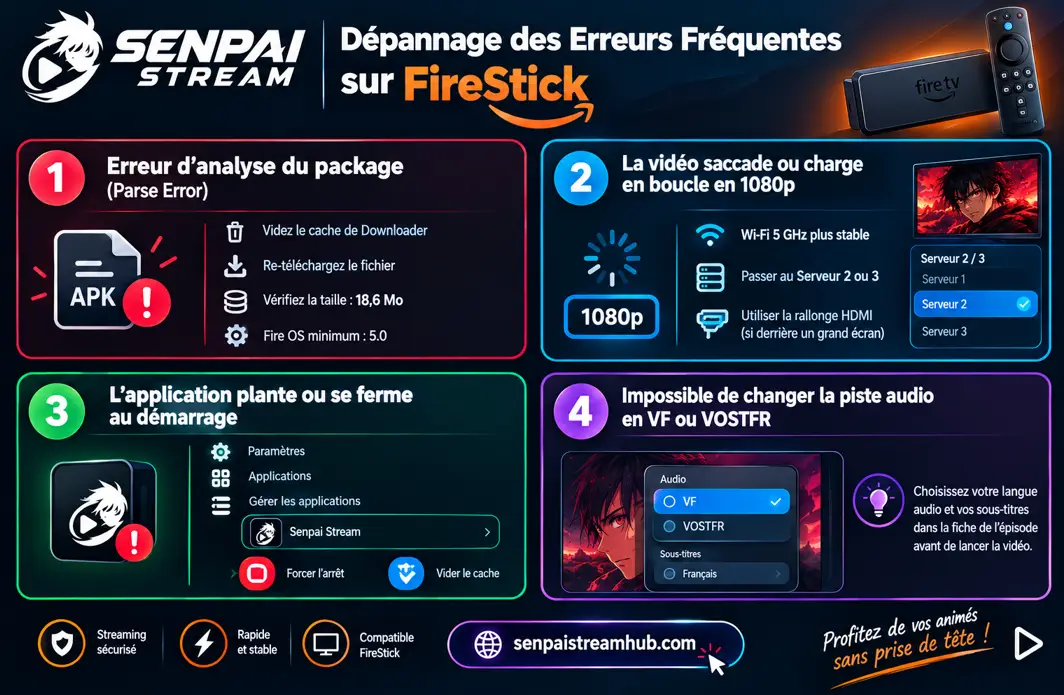
Erreur d’analyse du package (Parse Error)
Ce message signifie que le fichier APK a été corrompu pendant le téléchargement ou que votre appareil fonctionne avec une version trop ancienne de Fire OS. Videz le cache de Downloader, recommencez le téléchargement et assurez-vous que la taille finale est bien de 18,6 Mo. Veillez également à ce que votre clé fonctionne au minimum sous Fire OS 5.0.
La vidéo saccade ou charge en boucle en 1080p
Le signal Wi-Fi 5 GHz est trop faible ou le serveur vidéo est temporairement surchargé. Ouvrez la roue crantée dans le lecteur Senpai Stream et basculez sur le Serveur 2 ou le Serveur 3. Si votre FireStick se trouve derrière un téléviseur imposant, branchez la rallonge HDMI flexible fournie dans la boîte afin de l’éloigner des interférences métalliques de l’écran.
L’application plante ou se ferme au démarrage
La mémoire vive est surchargée ou le cache temporaire est saturé. Allez dans Paramètres > Applications > Gérer les applications installées > Senpai Stream > appuyez sur Forcer l’arrêt, puis sur Vider le cache (évitez de cliquer sur « Effacer les données » pour ne pas réinitialiser vos favoris).
Sur TV, impossible de changer la piste audio en VF ou VOSTFR
Prenez l’habitude de choisir votre langue audio et vos sous-titres directement sur la fiche descriptive de l’épisode avant de déployer la vidéo en plein écran avec la télécommande.
Foire Aux Questions (FAQ)
?
L’application Senpai Stream APK est-elle sûre sur Amazon Fire TV?
▼
Oui, à condition de récupérer l’archive originale directement depuis notre plateforme de référence: télécharger Senpai Stream APK. Le fichier ne contient aucun logiciel espion, aucun mineur de cryptomonnaie ni publicité cachée, et ne demande que les permissions de stockage nécessaires à la mise en mémoire tampon.
?
Est-ce que l’application Downloader est gratuite sur l’Amazon Appstore?
▼
Absolument. L’application Downloader d’AFTVnews est totalement gratuite, certifiée et disponible directement sur la boutique officielle d’Amazon pour installer Senpai Stream sur FireStick.
?
Pourquoi ne puis-je pas trouver le menu Options pour les développeurs sur ma FireStick?
▼
Sur les versions système Fire OS 7 et 8, Amazon masque ce sous-menu. Allez dans Paramètres > Ma Fire TV > À propos de, mettez en surbrillance le nom de votre appareil, et appuyez sept fois d’affilée sur le bouton central de votre télécommande pour le faire réapparaître.
?
A-t-on besoin d’un ordinateur pour installer Senpai Stream sur FireStick?
▼
Non. Avec Downloader, vous pouvez chercher, télécharger et installer le fichier APK directement sur votre téléviseur sans avoir besoin d’un ordinateur ni d’une clé USB externe.
?
Est-il possible d’installer Senpai Stream sur une Smart TV sans utiliser de FireStick?
▼
Oui, à condition que votre télévision fonctionne nativement sous Android TV ou Google TV (comme c’est le cas pour les marques Sony, Philips ou TCL). Pour les téléviseurs Samsung sous Tizen OS et LG sous webOS qui ne supportent pas les fichiers APK, l’utilisation d’une clé FireStick ou la diffusion sans fil depuis un smartphone reste la meilleure solution. Découvrez notre tutoriel pour installer Senpai Stream sur votre Smart TV.

Verdict Final : Senpai Stream sur FireStick
Installer Senpai Stream sur FireStick est la solution la plus économique et ergonomique pour profiter des animés japonais et des films français directement dans son salon. En vous servant de la base Android de Fire OS, de la facilité de l’utilitaire Downloader et des serveurs DNS sécurisés 1.1.1.1 de Cloudflare, vous contournez les fenêtres publicitaires des navigateurs et les blocages de vos opérateurs.
Suivez le tutoriel en 5 étapes détaillé ci-dessus, n’oubliez pas de supprimer les fichiers résiduels après installation pour préserver votre stockage, et profitez dès ce soir de vos séries préférées en streaming fluide en VF et VOSTFR sur grand écran avec Senpai Stream sur FireStick.