
Senpai Stream sur Smart TV : Installer sur Android TV & Box (Guide 2026)
Vivez une véritable expérience cinéma dans votre salon. Installez l’application officielle sur vos téléviseurs Sony, TCL, Philips, Xiaomi ou boîtiers Nvidia Shield et profitez d’un catalogue infini d’animés et de films en 4K UHD avec navigation fluide à la télécommande.


Regarder sur un téléviseur connecté récent des animés japonais, des longs-métrages d’animation et du cinéma en version française procure un confort visuel incomparable. Avec la colorimétrie des dalles 4K HDR, la profondeur des noirs et la spatialisation sonore des barres de son, le visionnage de Senpai Stream sur Smart TV sur grand écran surpasse largement l’expérience sur smartphone.
Les Smart TV fonctionnent toutefois avec des systèmes d’exploitation très différents d’un constructeur à l’autre. Certains modèles intègrent un écosystème Android ouvert acceptant l’installation directe d’applications externes, tandis que les leaders du marché comme Samsung ou LG s’appuient sur des plateformes propriétaires qui rejettent par défaut les paquets classiques au format .apk.
Ce guide complet fait le point sur la compatibilité de chaque constructeur, détaille la démarche pour installer Senpai Stream sur Smart TV pour Android TV et Google TV (via l’application Downloader et par clé USB), et présente les solutions de repli (diffusion sans fil, AirPlay et adaptateurs HDMI) pour les téléviseurs Samsung Tizen et LG webOS afin de profiter d’un streaming fluide en 1080p Full HD en VF et VOSTFR.
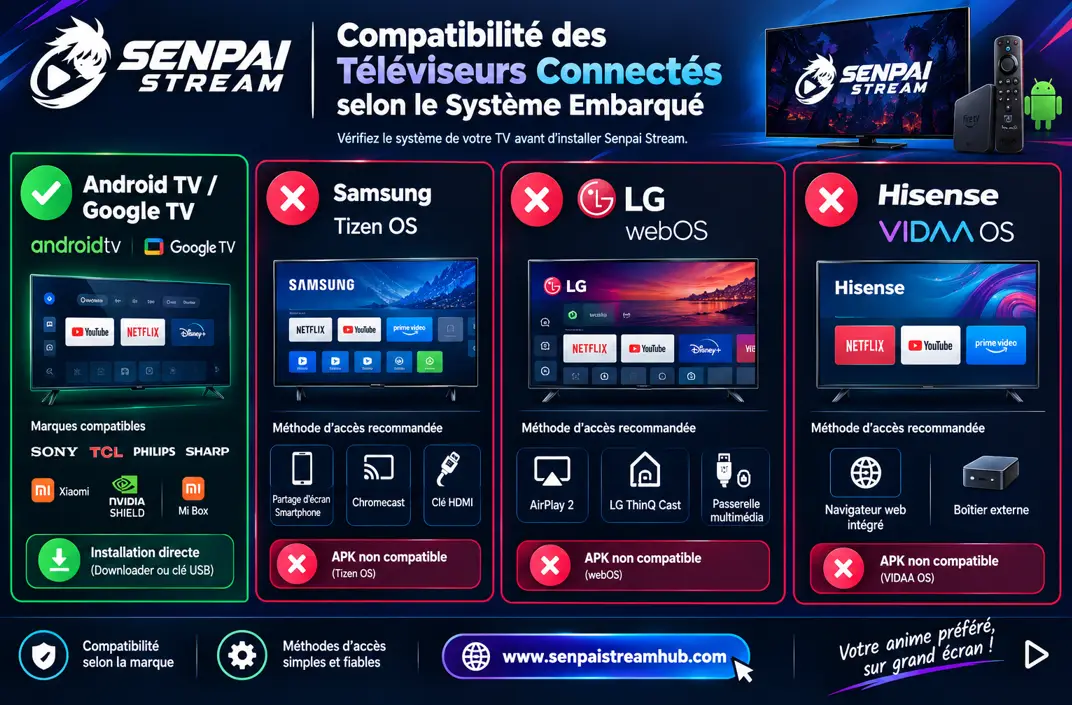
Compatibilité des Téléviseurs Connectés selon le Système Embarqué
Avant toute manipulation pour profiter de Senpai Stream sur Smart TV, vérifiez quel système anime votre écran :
Votre écran est déjà relié à une passerelle multimédia Amazon? Pour bien configurer la télécommande, consultez notre tutoriel dédié à Senpai Stream sur FireStick.
Méthode 1: Installer Senpai Stream sur Android TV et Google TV
Si votre téléviseur est fabriqué par Sony, TCL, Philips, ou s’il est relié à une box multimédia comme la Xiaomi Mi Box S ou la Nvidia Shield TV, il fonctionne sous Android TV ou Google TV. Vous pouvez installer le paquet directement dans la mémoire flash de l’appareil.
Installation de Senpai Stream sur Smart TV via l’Application Downloader
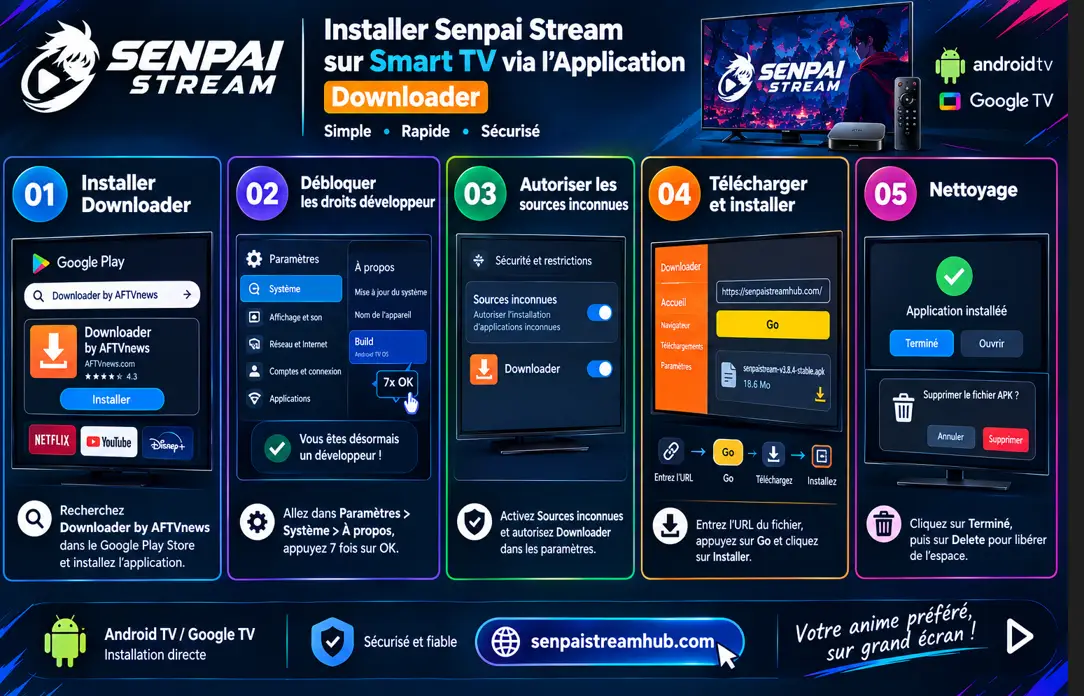
Sur votre téléviseur, ouvrez le Google Play Store officiel, recherchez « Downloader by AFTVnews » dans la barre de recherche, puis lancez l’installation.
Allez dans Paramètres (icône d’engrenage) de la TV > Système > À propos, descendez jusqu’à la ligne Build du système d’exploitation Android TV, puis appuyez 7 fois de suite sur la touche OK de votre télécommande jusqu’à voir apparaître le message: « Vous êtes désormais un développeur! » (conformément aux recommandations pour Android TV).
Retournez dans Paramètres > Applications > Sécurité et restrictions > Sources inconnues (ou Accès spécifique des applications > Installer des applications inconnues), trouvez Downloader et basculez le curseur sur Autorisé.
Lancez Downloader, entrez l’adresse de téléchargement direct du fichier senpaistream-v3.8.4-stable.apk vérifié disponible sur notre page d’accueil, appuyez sur Go, puis cliquez sur Installer lorsque le système vous le demande.
Une fois le processus terminé, cliquez sur Terminé puis sur Delete pour supprimer l’archive d’installation temporaire et libérer de l’espace sur votre stockage.
Installation Hors-Ligne par Clé USB (Solution Pratique)
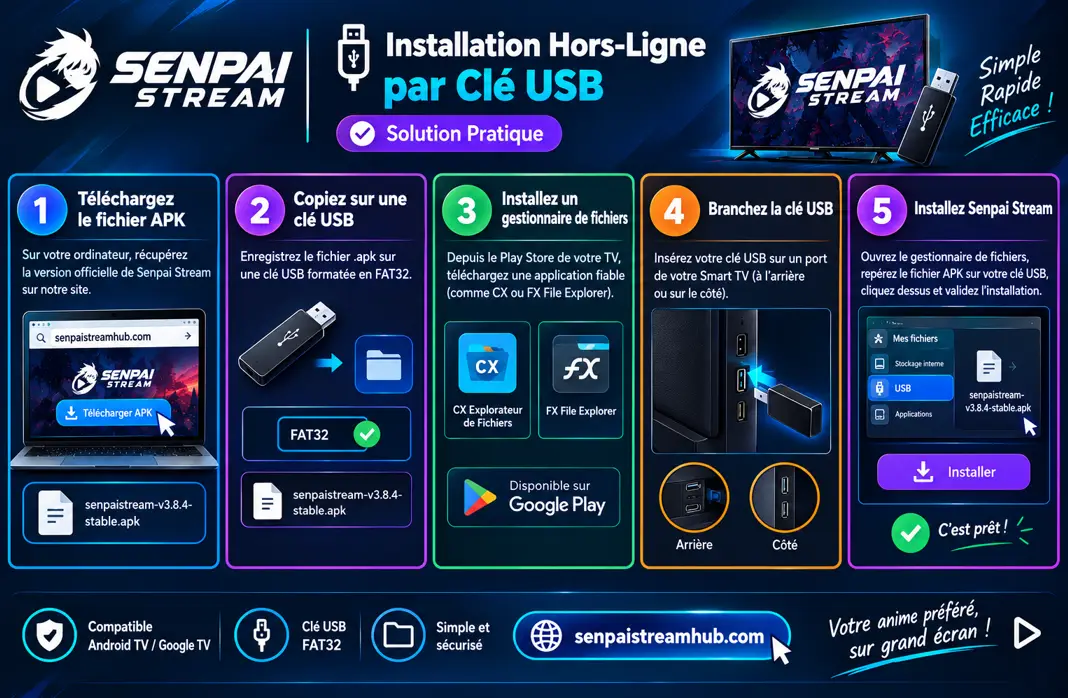
Si l’application Downloader est introuvable sur le Play Store de votre zone géographique, l’installation depuis un support amovible reste infaillible pour configurer Senpai Stream sur Smart TV:
- Téléchargez la version officielle sur votre ordinateur en consultant notre guide pour télécharger Senpai Stream APK.
- Copiez le fichier .apk sur une clé USB formatée en FAT32.
- Sur votre téléviseur, téléchargez depuis le Play Store un gestionnaire de fichiers fiable (comme CX Explorateur de Fichiers ou FX File Explorer).
- Branchez votre clé USB sur l’un des ports USB situés à l’arrière ou sur le côté de l’écran.
- Ouvrez le gestionnaire de fichiers, repérez l’archive sur le disque amovible, cliquez dessus et validez l’installation.
Méthode 2: Regarder Senpai Stream sur une Smart TV Samsung (Système Tizen OS)
Les écrans Samsung tournent sous Tizen OS, un système d’exploitation totalement hermétique aux paquets Android. Ne téléchargez aucun fichier se présentant comme un « APK Senpai Stream pour Samsung »: ces exécutables n’existent pas. Deux options fiables permettent néanmoins de contourner cette restriction :
Option A: Recopie d’Écran depuis un Smartphone Android
- Assurez-vous que votre smartphone et votre écran Samsung sont connectés au même réseau Wi-Fi domestique.
- Lancez la lecture de votre épisode sur l’application mobile Senpai Stream.
- Déroulez le panneau des raccourcis rapides de votre téléphone et appuyez sur Smart View (ou Cast / Partage d’écran selon la marque de votre mobile).
- Sélectionnez votre téléviseur Samsung dans la liste. Votre flux vidéo s’affiche immédiatement en plein écran.
Option B: Utiliser le Navigateur Web Intégré de Tizen
- Accédez à l’application Internet native de votre téléviseur Samsung.
- Entrez l’adresse miroir active : la nouvelle adresse officielle de Senpai Stream.
- Ajoutez la page à vos favoris. Sélectionnez la version VF ou VOSTFR de votre choix et passez le lecteur en plein écran.
Méthode 3: Regarder Senpai Stream sur les Téléviseurs LG sous webOS
Les téléviseurs LG fonctionnent sous webOS, qui refuse tout autant les archives Android. Deux solutions natives assurent une diffusion fluide :
Option A: Recopie AirPlay 2 (Depuis iPhone ou iPad)
- Assurez-vous que votre TV LG et votre appareil Apple partagent la même connexion réseau.
- Suivez les étapes de notre dossier Senpai Stream pour iOS pour lancer un épisode dans Safari.
- Appuyez sur l’icône AirPlay de votre lecteur vidéo et sélectionnez votre téléviseur LG.
- Si un code à 4 chiffres s’affiche sur la dalle, saisissez-le sur votre téléphone. Le signal est diffusé directement en Full HD 1080p.
Option B: Diffusion par l’Application LG ThinQ
- Téléchargez l’application gratuite LG ThinQ sur votre smartphone Android depuis le Google Play Store.
- Associez votre écran LG au sein de l’application.
- Servez-vous de la fonction de partage d’écran intégrée pour envoyer vers votre téléviseur la fenêtre de lecture active.
Contourner les Blocages DNS des Opérateurs Français sur TV (Orange, SFR, Free, Bouygues)
Si vous constatez des refus de chargement ou des erreurs de connexion au niveau des flux vidéo, c’est généralement parce que les serveurs d’hébergement subissent le filtrage DNS imposé aux fournisseurs d’accès français. Configurer les résolveurs neutres de Cloudflare règle définitivement le souci sur Senpai Stream sur Smart TV :
Sur Android TV / Google TV :
- Rendez-vous dans Paramètres > Réseau et Internet > sélectionnez le réseau Wi-Fi ou Ethernet actif.
- Descendez dans le menu Paramètres IP et changez le mode de DHCP à Statique.
- Conservez l’adresse IP et la passerelle proposées par défaut sans les modifier.
- Renseignez les adresses DNS suivantes :DNS 1 : 1.1.1.1 DNS 2 : 1.0.0.1
- Enregistrez les modifications.
Sur TV Samsung (Tizen OS) :
- Appuyez sur la touche Accueil de la télécommande et sélectionnez Paramètres > Général > Réseau.
- Choisissez État du réseau > Paramètres IP.
- Passez la ligne Paramètres DNS sur Entrer manuellement.
- Entrez 1.1.1.1 sur la ligne du serveur DNS et cliquez sur OK.
- Redémarrez le navigateur web de votre téléviseur pour vérifier la connexion.
Faciliter la Navigation à la Télécommande sur l’APK Mobile
L’application Android ayant été conçue pour les écrans tactiles, certaines commandes (sélection du Serveur 1/2/3 ou bascule VF/VOSTFR) peuvent parfois être délicates à atteindre avec une croix directionnelle classique.
Voici les solutions les plus efficaces pour fluidifier vos interactions sur Senpai Stream sur Smart TV :
Télécommande Virtuelle Google TV
Téléchargez l’application Google TV sur votre smartphone. Activez le mode télécommande virtuelle et passez le contrôle en Pavé tactile. Votre écran de téléphone devient une souris fluide permettant de cliquer sur n’importe quel élément.
Souris sans Fil USB
Connectez le récepteur radio d’une souris bureautique standard à un port USB situé à l’arrière de votre téléviseur ou de votre boîtier. Un pointeur de souris traditionnel apparaît à l’écran, rendant les sélections immédiates.
Anticiper le Choix Audio
Prenez l’habitude de cocher votre piste audio (VF ou VOSTFR) et votre serveur de lecture sur la fiche descriptive de l’épisode avant de passer en plein écran.
Résolution des Pannes Fréquentes sur Smart TV
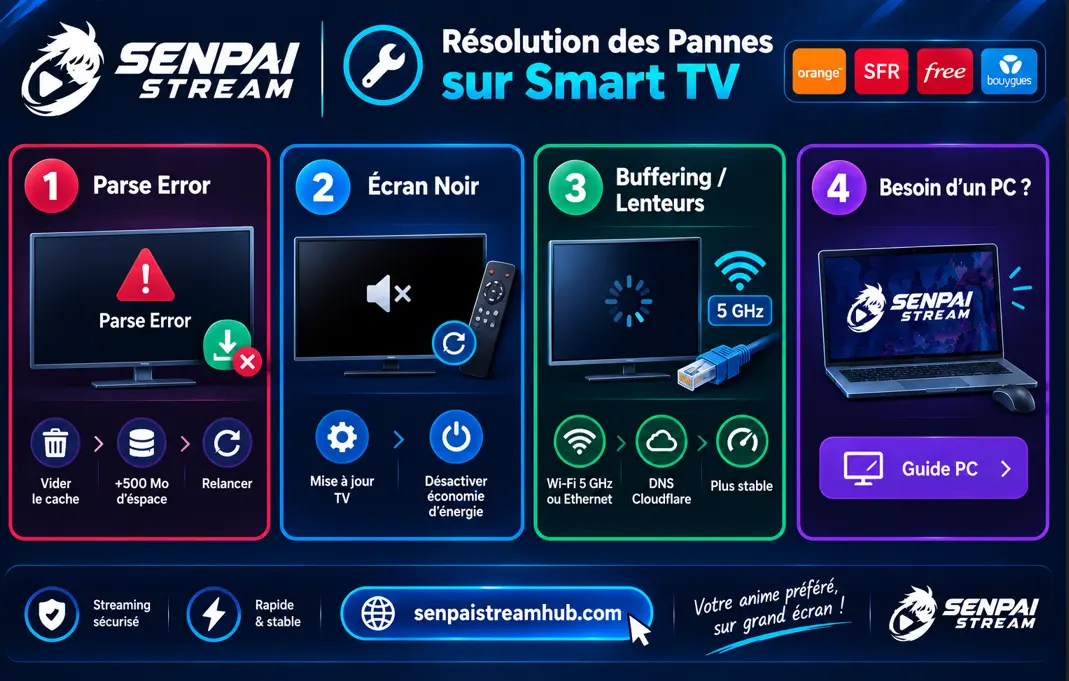
Erreur d’Analyse du Paquet (« Parse Error ») sur Android TV
Le téléchargement du fichier a été interrompu ou votre stockage local est saturé. Videz le cache de l’utilitaire Downloader, libérez au moins 500 Mo d’espace sur la mémoire interne de votre téléviseur, puis relancez le téléchargement.
Écran Noir avec le Son Toujours Actif
Décalage de décodage matériel avec le processeur vidéo de la télévision ou micrologiciel obsolète. Mettez à jour le micrologiciel de votre téléviseur dans les paramètres système. Si vous utilisez la recopie d’écran, désactivez le mode économie d’énergie sur votre téléphone.
Mise en Mémoire Tampon Constante ou Débit Haché
Interférences sur le canal Wi-Fi 2,4 GHz ou saturation locale du serveur. Privilégiez une connexion filaire Ethernet RJ45 ou reliez votre écran au réseau Wi-Fi 5 GHz de votre box internet. Vous pouvez aussi utiliser les DNS Cloudflare indiqués plus haut pour contourner les ralentissements imposés par votre opérateur sur Senpai Stream sur Smart TV.
Préférence pour un Écran de Bureau?
Si votre téléviseur ne convient pas à vos sessions de visionnage, vous pouvez profiter d’une expérience optimisée avec clavier et souris grâce à notre guide dédié à Senpai Stream sur PC.